Linux 常用命令 - du 命令详解
du 是一个 Linux 系统下常用命令,常用于统计目录或文件所占磁盘空间的大小。
我们经常使用的命令如:du -h --max-depth=1 或者 du -k --max-depth=1
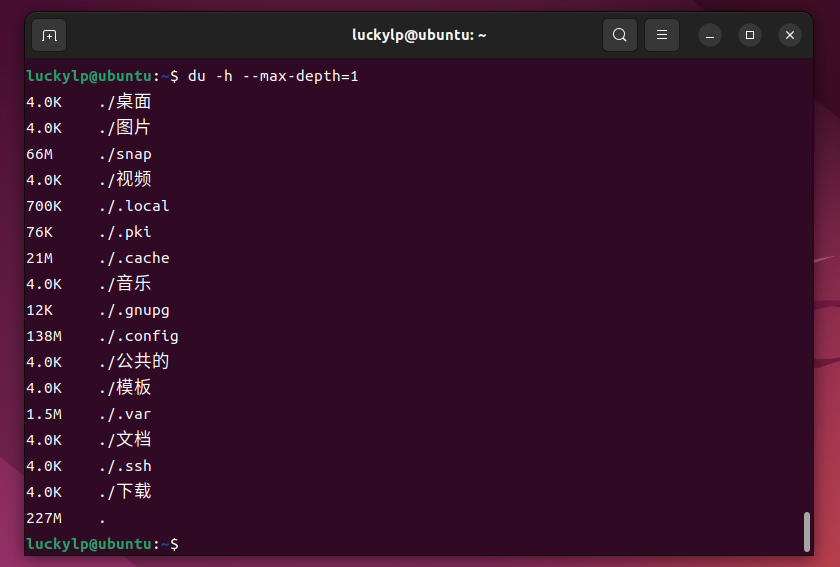
du 命令参数:
-a或--all为每个指定文件显示磁盘使用情况,或者为目录中每个文件显示各自磁盘使用情况。-b或--bytes显示目录或文件大小时,以 byte 为单位。-c或--total除了显示目录或文件的大小外,同时也显示所有目录或文件的总和。-D或--dereference-args显示指定符号连接的源文件大小。-h或--human-readable以 K,M,G 为单位显示大小,提高信息的可读性。-H或--si与-h参数相同,但是 K,M,G 是以1000为换算单位,而不是以1024为换算单位。-k或--kilobytes以 1024 bytes 为单位。-l或--count-links重复计算硬件连接的文件。-L <符号连接>或--dereference<符号连接>显示选项中所指定符号连接的源文件大小。-m或--megabytes以1MB为单位。-s或--summarize仅显示总计,即当前目录的大小。-S或--separate-dirs显示每个目录的大小时,并不含其子目录的大小。-x或--one-file-xystem以一开始处理时的文件系统为准,若遇上其它不同的文件系统目录则略过。-X<文件>或--exclude-from=<文件>指定目录或文件。--exclude=<目录或文件>排除指定的目录或文件。--max-depth=<目录层数>超过指定层数的目录后,予以忽略。--help显示帮助。--version显示版本信息。
du 命令的应用场景:
1、磁盘空间管理:
使用 du 命令可以快速了解文件和目录所占用的磁盘空间,帮助我们进行磁盘空间管理。通过查看磁盘空间使用情况,我们可以确定哪些文件或目录占用了大量空间,进而采取必要的措施进行清理或移动。
2、排查空间占用过高的问题:
当磁盘空间占用过高时,我们可以使用 du 命令来排查问题。通过统计各个文件和目录的磁盘空间使用情况,我们可以确定哪些文件或目录占用了大量空间,进而深入分析其内容,找出空间占用过高的原因。
3、配合其他指令进行更深入的分析:du 命令可以与其他指令结合使用,进行更深入的磁盘空间分析。例如,我们可以使用 du 命令和 sort 命令一起,对文件和目录按照磁盘空间大小进行排序,从而找出占用空间最大的文件或目录。
du 命令示例:
1、显示 home 目录及其所有子目录的磁盘空间使用情况:(显示大小单位未标注,默认为 K)
du /home2、显示 home 目录及其所有子目录的磁盘空间使用情况:(-h 代表显示大小单位为 K,M,G 以提高信息的可读性)
du -h /home3、统计显示 home 目录及其所有子目录的磁盘空间使用情况:(-s 表示统计的意思,即只列出一个统计的值)
du -s -h /home4、显示当前目录及其所有子目录的磁盘空间使用情况:
du -h .5、显示 home 目录及其子目录下所有目录和文件的磁盘空间使用情况:(-a -h 两个参数可以直接写成 -ah)
du -a -h /home6、自定义按照目录层数显示 home 目录及其所有子目录磁盘空间使用情况:
du -h --max-depth=1 /home--max-depth=1 表示显示第 1 层子目录。
7、列出当前目录中不包括 abc 字符串的目录磁盘空间使用情况:
du -h --exclude='*abc*'8、不换行显示 home 目录及其所有子目录的磁盘空间使用情况:(-0 意思是不换行)
du -0 -h /home9、更多 cd 命令参数选项,请使用 cd --help 进行查看!
cd --help



发表评论